
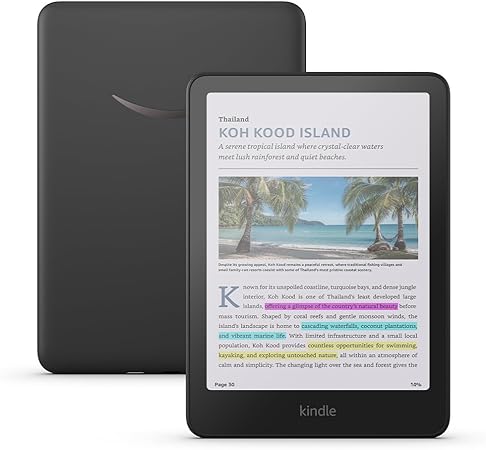
Kindle kicsomagolás és első lépések
Üdvözöllek a Kindle tippek és trükkök világában! Ha most vásároltad meg az első Kindle-ödet, gratulálok – egy kényelmesebb, egyszerűbb olvasási élmény kapujában állsz. Ez az útmutató kifejezetten kezdőknek készült, és lépésről lépésre végigvezet a beállításon, testreszabáson és a legfontosabb gyakorlati tudnivalókon. A végére magabiztosan fogod használni a Kindle-t, és készen állsz arra, hogy több ezer e-könyvet élvezhess.
1. LÉPÉS: A KINDLE KICSOMAGOLÁSA
Az első kicsomagolás mindig izgalmas. A dobozban általában a következőket találod:
- magát a Kindle készüléket
- egy USB töltőkábelt
- egy rövid útmutatót
Szánj egy percet arra, hogy megismerd a készüléket. Ha érintőképernyős modellről van szó (a legtöbb ilyen), a használat koppintással és lapítással történik. Ha most átlátod, hol mi található, a beállítás sokkal gördülékenyebb lesz.
2. LÉPÉS: A KINDLE FELTÖLTÉSE
A beállítás előtt érdemes teljesen feltölteni a Kindle-t. Csatlakoztasd a mellékelt USB-kábellel egy töltőhöz vagy számítógéphez. Az akkumulátor ikon mutatja a töltöttségi szintet.
Bár a teljes feltöltés néhány órát igénybe vehet, a beállítást már részben feltöltött állapotban is elkezdheted.
3. LÉPÉS: BEKAPCSOLÁS ÉS NYELVVÁLASZTÁS
A bekapcsoláshoz tartsd lenyomva a bekapcsológombot, amíg a képernyő fel nem világosodik. Megjelenik az üdvözlőképernyő, ahol kiválaszthatod a kívánt nyelvet.
Ez a nyelv lesz érvényes a menükben és a beállításoknál is.
4. LÉPÉS: CSATLAKOZÁS WI-FI HÁLÓZATHOZ
A Wi-Fi elengedhetetlen a könyvek letöltéséhez, a Kindle Store használatához és a szinkronizáláshoz.
Válaszd ki a hálózatodat, add meg a jelszót, majd csatlakozz. Ha nem sikerül elsőre, ellenőrizd a jelszót és a router beállításait.
5. LÉPÉS: AMAZON-FIÓKHOZ VALÓ REGISZTRÁLÁS
A következő lépés a Kindle regisztrálása az Amazon-fiókoddal. Ez szükséges ahhoz, hogy:
- elérd a Kindle Store-t
- letöltsd a megvásárolt könyveket
- használd a Kindle Unlimitedet
- működjön a felhőalapú szinkronizálás
Ha még nincs Amazon-fiókod, a beállítás során létrehozhatsz egyet. A regisztráció biztosítja, hogy a könyveid, jegyzeteid és beállításaid biztonságban legyenek.
6. LÉPÉS: A KEZDŐKÉPERNYŐ MEGISMERÉSE
A regisztráció után a Kezdőképernyőre jutsz. Itt találod:
- a könyvtáradat
- ajánlásokat
- gyors elérést a Kindle Store-hoz
Felül általában a Home / Főoldal, Library / Könyvtár, Store / Áruház és Search / Keresés menüpontok vannak.
Lefelé húzva a képernyőt eléred az értesítéseket és a beállításokat.
7. LÉPÉS: A KINDLE TESTRESZABÁSA A KÉNYELMES OLVASÁSHOZ
A Kindle egyik legnagyobb előnye a személyre szabhatóság. Olvasás közben koppints az Aa ikonra, és állítsd be:
- Betűméret – nagyobb vagy kisebb szöveg
- Betűtípus – például Bookerly vagy Caecilia
- Háttérszín – fehér, szépia vagy fekete
- Fényerő – nappali vagy esti olvasáshoz
Ezek a beállítások különösen hosszabb olvasásnál teszik sokkal kényelmesebbé a Kindle használatát.
8. LÉPÉS: A KÖNYVTÁR RENDEZÉSE
Ahogy nő az e-könyv gyűjteményed, egyre fontosabb a rendszerezés.
Hozz létre Gyűjteményeket (Collections), amelyek mappaként működnek – például:
- műfajok szerint
- kedvencek
- „olvasásra vár” lista
Így pillanatok alatt megtalálod, amit keresel.
9. LÉPÉS: SZINKRONIZÁLÁS ÉS FELHŐTÁRHELY
A Kindle automatikusan szinkronizál az Amazon felhőjével, így:
- megmarad az olvasási pozíciód
- elmentődnek a jegyzetek és kiemelések
Manuális szinkronhoz:
Beállítások → Fiókom → Kindle szinkronizálása
Ez különösen hasznos, ha több eszközön is olvasol.
10. LÉPÉS: AZ ELSŐ E-KÖNYV LETÖLTÉSE
10. LÉPÉS: AZ ELSŐ E-KÖNYV LETÖLTÉSE
Fedezd fel a Kindle Store-t, vagy böngészd a könyvtáradat, és töltsd le az első e-könyvedet. Megvásárolt címek automatikusan megjelennek a könyvtárban.
Fontos tudnivaló Magyarországon:
Ha Magyarországon szeretnél könyvet venni, ezt hivatalosan működő, magyarországi könyves boltokban, vagy e-kereskedőknél is megteheted EPUB formátumban. Az EPUB formátumot viszont át kell töltened Kindle-re, mert a Kindle nem kezeli natívan.
Erre a célra a Calibre nevű ingyenes szoftvert ajánlom: egyszerűen átalakítja az EPUB fájlt Kindle-kompatibilis formátumba és feltöltheted a készülékre.
11. LÉPÉS: ALAP OLVASÁSI FUNKCIÓK
Olvasás közben érdemes kipróbálni ezeket:
- Lapozás – koppintással vagy lapítással
- Kiemelés – tartsd lenyomva a szöveget
- Jegyzetek – saját megjegyzések hozzáadása
- Szótár és Wikipédia – koppints egy szóra a jelentésért
12. LÉPÉS: HALADÓ FUNKCIÓK
A Kindle ennél többet is tud:
- Vocabulary Builder – összegyűjti a kikeresett szavakat
- Keresés a könyvben – gyors fejezet- vagy szókeresés
- X-Ray – szereplők és helyszínek részletes magyarázata (ha a könyv támogatja)
13. LÉPÉS: KIEGÉSZÍTŐK ÉS ESZKÖZÖK
Az olvasási élményt tovább javíthatod:
- védőtokkal
- olvasólámpával (régebbi modelleknél)
- Kindle alkalmazással telefonon vagy tableten jegyzeteléshez
14. LÉPÉS: GYAKORI HIBÁK MEGOLDÁSA
- Lefagyott készülék – tartsd nyomva a bekapcsológombot 20–30 másodpercig
- Nem tölt le a könyv – ellenőrizd a Wi-Fi-t és a szinkront
- Maszatos képernyő – mikroszálas kendővel tisztítsd
15. LÉPÉS: A KINDLE TELJES SZEMÉLYRE SZABÁSA
Állítsd be a kezdőképernyőt, a képernyővédőt vagy a szülői felügyeletet, ha szükséges. Ezek az apró részletek teszik igazán „sajáttá” a Kindle-t.
ÖSSZEGZÉS
Ezzel a Kindle beállítási útmutatóval gyorsan és magabiztosan elsajátíthatod a készülék használatát. A Kindle nem csupán egy e-könyv-olvasó: egy hordozható könyvtár, jegyzetelő eszköz és hűséges olvasótárs. Használd ki ezeket a tippeket és trükköket, és élvezd a zavartalan olvasást.
Ha készen állsz, a következő útmutatómban megmutatom, hogyan tudod lépésről lépésre testreszabni a Kindle háttérképét, hogy minden olvasás még személyesebb élmény legyen.
GYIK – GYAKRAN ISMÉTELT KÉRDÉSEK
Mi a különbség a Kindle és a Kindle Paperwhite között?
Az alap Kindle kedvező árú, tükröződésmentes kijelzővel és elülső világítással rendelkezik. A Kindle Paperwhite élesebb (300 ppi) kijelzőt, meleg fényt és vízállóságot kínál, ezért hosszabb olvasáshoz ideálisabb.
Lehet Kindle-könyvet olvasni Kindle nélkül?
Igen. A Kindle alkalmazás ingyenesen elérhető telefonra, tabletre és számítógépre, és szinkronizál az Amazon-fiókoddal.
Megéri a Kindle Unlimited?
Igen, ha sokat olvasol. Több mint 4 millió könyvhöz, hangoskönyvhöz és magazinhoz kapsz hozzáférést havi díjért.
Mely Kindle modellek vízállók?
- Kindle Paperwhite (10. generációtól)
- Kindle Oasis
- Kindle Paperwhite Signature Edition
Meddig bírja a Kindle akkumulátora?
- Alap Kindle: akár 4 hét
- Kindle Paperwhite: kb. 6–10 hét
- Kindle Oasis: kb. 6 hét
Lehet könyvtári könyveket olvasni Kindle-n?
Igen, sok könyvtár támogatja az OverDrive és a Libby rendszert.
Melyik a legjobb Kindle ágyban olvasáshoz?
A Kindle Paperwhite Signature Edition az automatikus meleg fénye és tükröződésmentes kijelzője miatt ideális.
Szükséges Kindle tokot venni?
Erősen ajánlott: védi a kijelzőt, megelőzi a karcolásokat, és sok tok automatikusan felébreszti a készüléket.
 I ♡ MY LIFESTYLE
Hozzászólás